Domain usfx.de kaufen?
Wir ziehen mit dem Projekt
usfx.de um.
Sind Sie am Kauf der Domain
usfx.de interessiert?
domain@kv-gmbh.de · 0541-91531010
Domain usfx.de kaufen?
Wie kann ich VGA zu HDMI mit der Icy Box IB-AC512 verbinden?
Um VGA zu HDMI mit der Icy Box IB-AC512 zu verbinden, benötigen Sie einen VGA-zu-HDMI-Adapter. Schließen Sie den VGA-Anschluss des Computers an den VGA-Eingang des Adapters an und verbinden Sie den HDMI-Ausgang des Adapters mit dem HDMI-Eingang der Icy Box IB-AC512. Stellen Sie sicher, dass die Icy Box IB-AC512 mit einem HDMI-fähigen Display verbunden ist, um das Videosignal anzeigen zu können. **
Wie verbinde ich ein Acer Notebook mit einer Dell Dockingstation?
Um ein Acer Notebook mit einer Dell Dockingstation zu verbinden, benötigst du einen passenden Anschluss auf beiden Geräten. Überprüfe, ob sowohl das Acer Notebook als auch die Dell Dockingstation über einen gemeinsamen Anschluss wie beispielsweise USB-C oder Thunderbolt verfügen. Wenn dies der Fall ist, schließe das Notebook einfach über das entsprechende Kabel an die Dockingstation an. Andernfalls könnten Adapter oder Konverter erforderlich sein, um die Verbindung herzustellen. **

Ähnliche Suchbegriffe für Icy-Box-Notebook-Dockingstation
Top-Angebote
Produkte zum Begriff Icy-Box-Notebook-Dockingstation:
-
ICY BOX Notebook Dock 11-in-1Dockingstation bietet USB-C/Thunderbolt 3-Konnektivität mit 11-in-1-Erweiterung, dreifacher Videoausgabe, Gigabit Ethernet, Kartenlesern und bis zu 100W USB-C Power Delivery zum Laden. ICY BOX Notebook Dock 11-in-1 verbindet sich über ein integriertes, nylonummanteltes USB-C-Kabel, um ein Notebook in eine Multi-Display-Workstation zu verwandeln, und dient zugleich als Notebook-Ständer für einen ergonomischeren Tippwinkel und eine verbesserte Wärmeableitung. Dreifache Display-Ausgänge: 2x HDMI und 1x VGA 4K Ultra HD bis zu 3840 x 2160 bei 60 Hz über HDMI 3x SuperSpeed USB 3.0 Type-A-Ports Gigabit Ethernet (RJ-45) Netzwerk SD- und microSD-Kartenleser-Slots 3,5-mm-Headset/Mikrofon-Kombi-Audiobuchse USB-C Power Delivery Ladeport bis zu 100W (nur Laden) Plug-and-Play-Betrieb ohne Treiberinstallation erforderlich Ideal, um den Schreibtisch mit One-Cable-Docking, zusätzlichen Ports und flexiblen Display-Anschlüssen für effizientes tägliches Arbeiten zu vereinfachen.66,34 €*Versand: 5,99 €Sichere Weiterleitung zum Anbieter
-
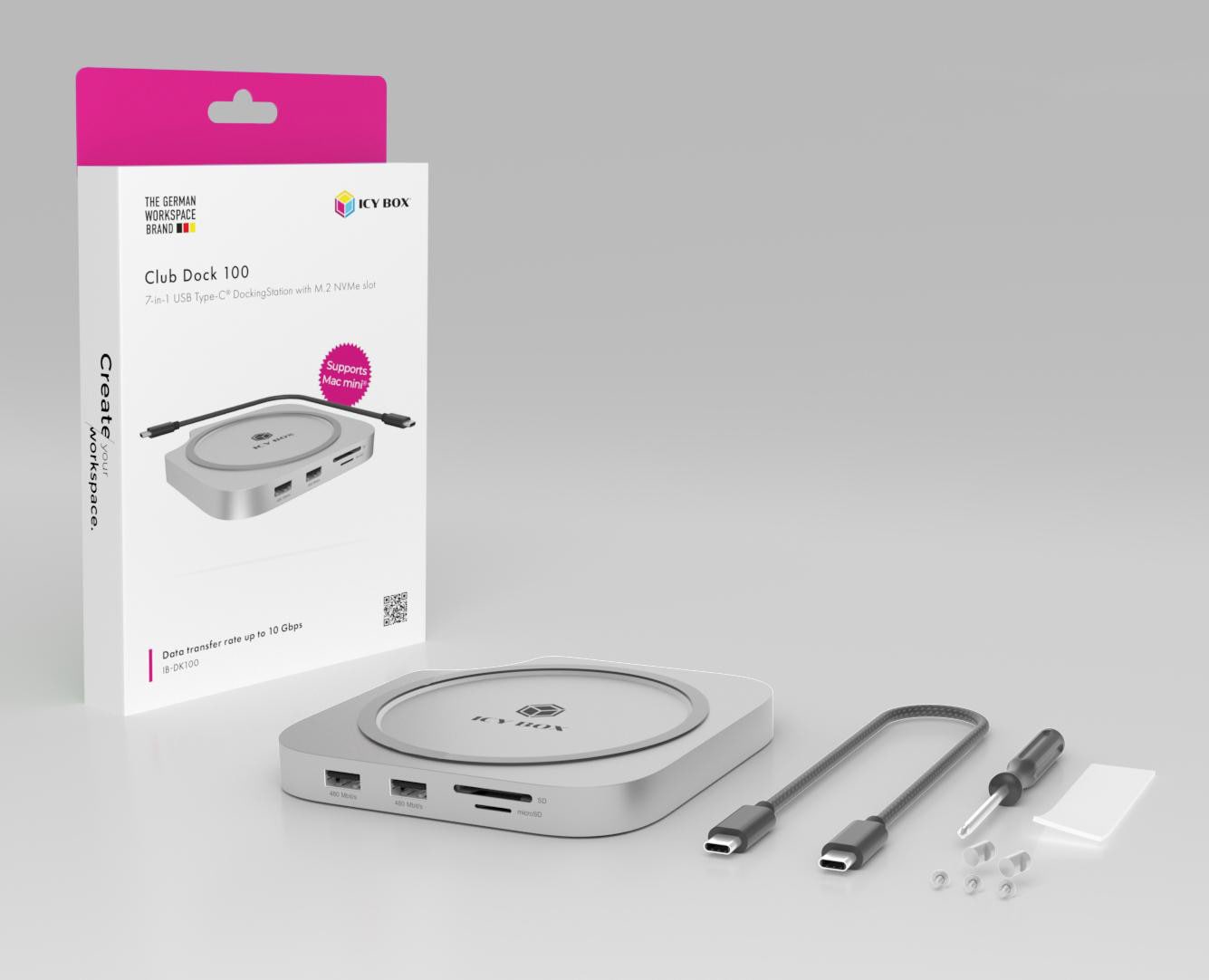
Raidsonic ICY BOX Club Dock 100 Dockingstation für Mac Mini (IB-DK100)DockingStation für Mac mini Unterstützt M.2 PCIe 3.0 NVMe SSD Für M-Key & B+M Key 22x 30/42/60/80 USB-C 3.2 Gen 2 bis 10 Gbps 3x USB-A 2.0 bis 480 MbpsHDMI 2.0 bis 4K@60 Hz, HDR SD/microSD UHS-I bis 104 Mbps 3,5 mm Audioanschluss Ausschnitt für Mac mini M4 Netzschalter74,34 €*Versand: 6,99 €Sichere Weiterleitung zum Anbieter

-
Kann ich zwei Monitore mit einer Dockingstation an mein Notebook anschließen?
Ja, in den meisten Fällen können Sie zwei Monitore an eine Dockingstation anschließen, solange die Dockingstation über die entsprechenden Anschlüsse verfügt (z.B. HDMI, DisplayPort, VGA). Sie müssen jedoch sicherstellen, dass Ihr Notebook die Unterstützung für den Anschluss von zwei Monitoren bietet. **
-
Wie kann ich ein Notebook ohne USB-C-Anschluss mit einer USB-C-Dockingstation verbinden?
Wenn dein Notebook keinen USB-C-Anschluss hat, kannst du es nicht direkt mit einer USB-C-Dockingstation verbinden. Du könntest jedoch einen Adapter verwenden, um den USB-C-Anschluss der Dockingstation in einen Anschluss umzuwandeln, den dein Notebook unterstützt, wie z.B. USB-A oder HDMI. Beachte jedoch, dass nicht alle Funktionen der Dockingstation möglicherweise mit dem Adapter kompatibel sind. **
-
Warum kann mein Notebook nach dem Entfernen aus der Dockingstation nicht mehr ins LAN eingehen?
Es gibt mehrere mögliche Gründe dafür, warum Ihr Notebook nach dem Entfernen aus der Dockingstation keine Verbindung zum LAN herstellen kann. Möglicherweise ist die Netzwerkkarte deaktiviert oder es gibt ein Problem mit den Netzwerkeinstellungen. Es könnte auch sein, dass die Dockingstation eine separate Netzwerkverbindung verwendet, die nach dem Entfernen nicht mehr verfügbar ist. Überprüfen Sie die Netzwerkeinstellungen und stellen Sie sicher, dass die richtige Verbindung ausgewählt ist. **
-
Suche nach einem Monitor mit Dockingstation-Funktion.
Ein Monitor mit Dockingstation-Funktion ermöglicht es, verschiedene Geräte wie Laptops oder Tablets über eine einzige Verbindung anzuschließen und auf den Monitor zu spiegeln. Dadurch kann der Monitor als zentrale Anlaufstelle für alle angeschlossenen Geräte dienen und das Arbeiten erleichtern. Es gibt verschiedene Modelle auf dem Markt, die unterschiedliche Anschlussmöglichkeiten und Funktionen bieten. Es ist wichtig, die spezifischen Anforderungen und Anschlüsse des eigenen Geräts zu berücksichtigen, um den passenden Monitor mit Dockingstation-Funktion auszuwählen. **
Wie funktioniert diese Dockingstation?
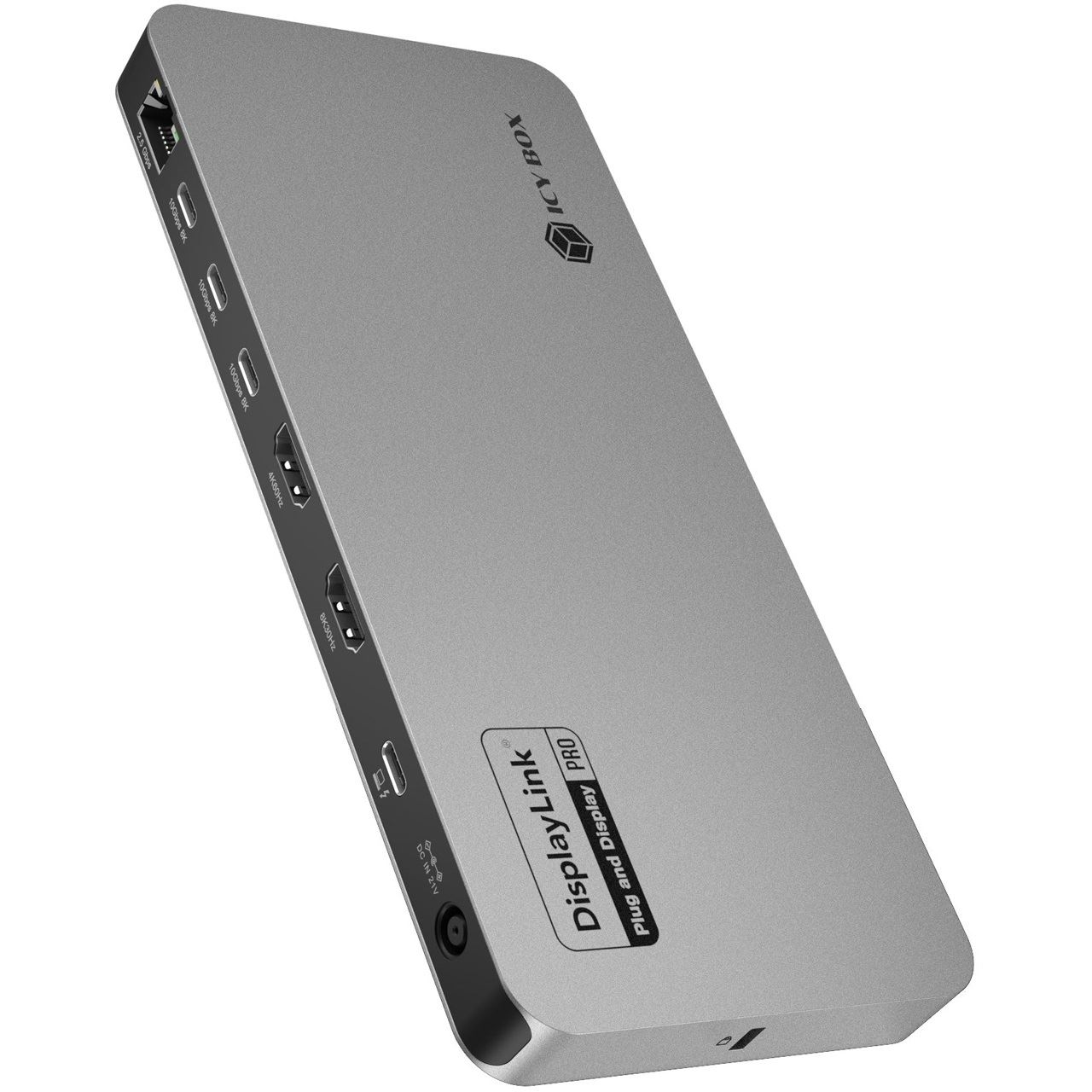
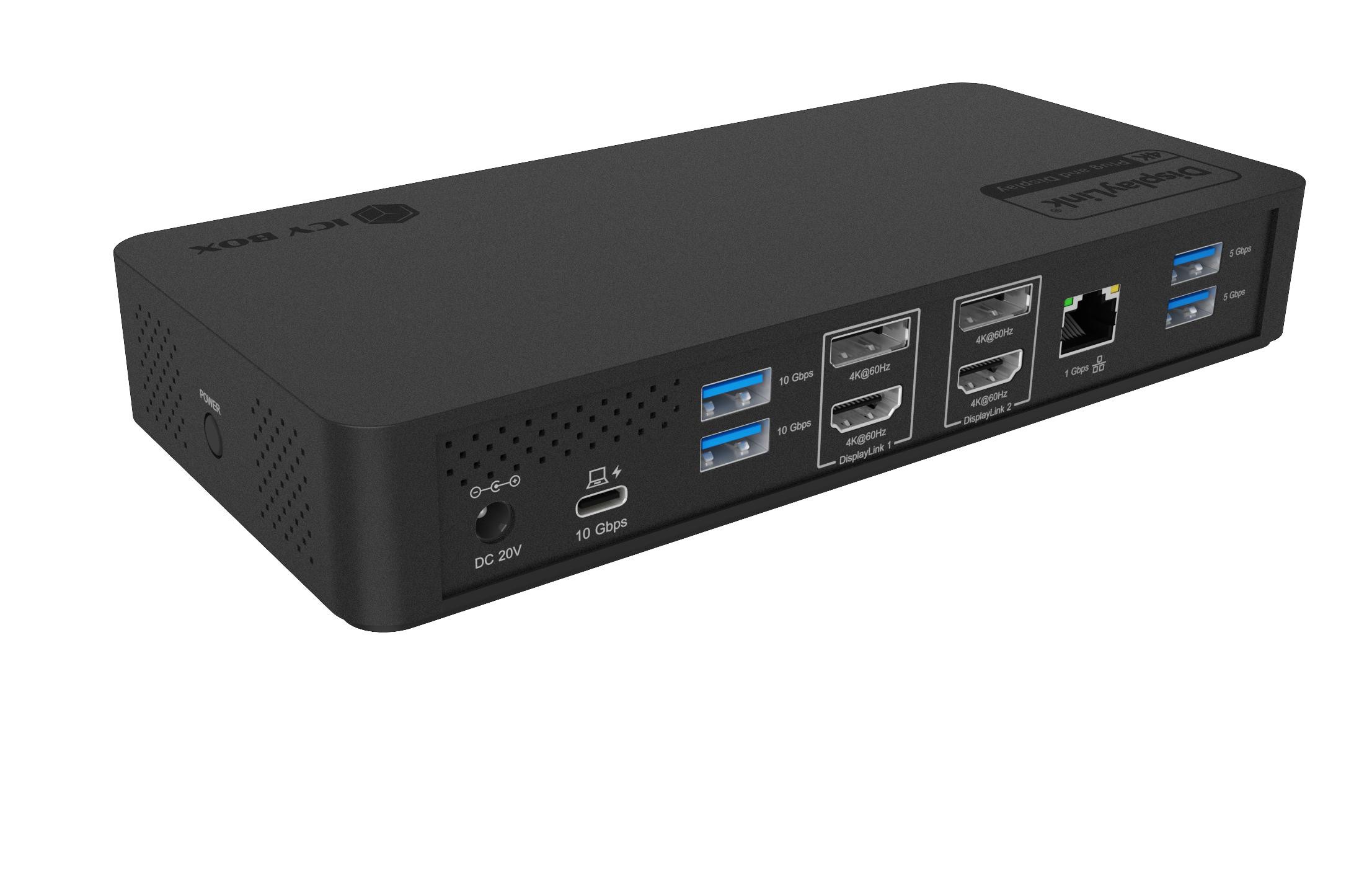
Eine Dockingstation ist ein Gerät, das es ermöglicht, ein tragbares Gerät wie ein Smartphone oder einen Laptop mit anderen Geräten zu verbinden. Sie verfügt über verschiedene Anschlüsse wie USB, HDMI oder Audio, die es ermöglichen, das tragbare Gerät mit einem externen Monitor, einer Tastatur, einer Maus oder anderen Peripheriegeräten zu verbinden. Durch das Anschließen des tragbaren Geräts an die Dockingstation können Benutzer ihre Produktivität steigern und das Gerät als Desktop-Ersatz verwenden. **
Warum blinkt die Switch-Dockingstation?
Die Switch-Dockingstation blinkt normalerweise, um anzuzeigen, dass die Konsole korrekt angeschlossen ist und geladen wird. Wenn die Dockingstation jedoch ungewöhnlich oder in einem anderen Muster blinkt, kann dies auf ein Problem mit der Verbindung oder der Stromversorgung hinweisen. In diesem Fall ist es ratsam, die Konsole und die Dockingstation zu überprüfen und gegebenenfalls den Nintendo-Support zu kontaktieren. **
Top-Angebote
Produkte zum Begriff Icy-Box-Notebook-Dockingstation:
-
ICY BOX IB-DK2106a-CPD sr Lade-/Dockingstation (61145)Produktbeschreibung: ICY BOX IB-DK2106a-CPD - Dockingstation - USB-C / Thunderbolt 3 - 2 x HDMI, VGA - 1GbE, Produkttyp: Dockingstation, Docking-Schnittstelle: USB-C / Thunderbolt 3, Videoschnittstellen: 2 x HDMI, VGA, Abmessungen (Breite x Tiefe x Höhe): 27,7 cm x 7,5 cm x 1,7 cm, Gewicht: 290 g, Farbe: Anthrazit, Schwarz, Netzwerk: Gigabit Ethernet74,79 €*Versand: 0,00 €Sichere Weiterleitung zum Anbieter
-
ICY BOX Notebook Dock 11-in-1Dockingstation bietet USB-C/Thunderbolt 3-Konnektivität mit 11-in-1-Erweiterung, dreifacher Videoausgabe, Gigabit Ethernet, Kartenlesern und bis zu 100W USB-C Power Delivery zum Laden. ICY BOX Notebook Dock 11-in-1 verbindet sich über ein integriertes, nylonummanteltes USB-C-Kabel, um ein Notebook in eine Multi-Display-Workstation zu verwandeln, und dient zugleich als Notebook-Ständer für einen ergonomischeren Tippwinkel und eine verbesserte Wärmeableitung. Dreifache Display-Ausgänge: 2x HDMI und 1x VGA 4K Ultra HD bis zu 3840 x 2160 bei 60 Hz über HDMI 3x SuperSpeed USB 3.0 Type-A-Ports Gigabit Ethernet (RJ-45) Netzwerk SD- und microSD-Kartenleser-Slots 3,5-mm-Headset/Mikrofon-Kombi-Audiobuchse USB-C Power Delivery Ladeport bis zu 100W (nur Laden) Plug-and-Play-Betrieb ohne Treiberinstallation erforderlich Ideal, um den Schreibtisch mit One-Cable-Docking, zusätzlichen Ports und flexiblen Display-Anschlüssen für effizientes tägliches Arbeiten zu vereinfachen.66,34 €*Versand: 5,99 €Sichere Weiterleitung zum Anbieter
-
Wie kann ich VGA zu HDMI mit der Icy Box IB-AC512 verbinden?
Um VGA zu HDMI mit der Icy Box IB-AC512 zu verbinden, benötigen Sie einen VGA-zu-HDMI-Adapter. Schließen Sie den VGA-Anschluss des Computers an den VGA-Eingang des Adapters an und verbinden Sie den HDMI-Ausgang des Adapters mit dem HDMI-Eingang der Icy Box IB-AC512. Stellen Sie sicher, dass die Icy Box IB-AC512 mit einem HDMI-fähigen Display verbunden ist, um das Videosignal anzeigen zu können. **
-
Wie verbinde ich ein Acer Notebook mit einer Dell Dockingstation?
Um ein Acer Notebook mit einer Dell Dockingstation zu verbinden, benötigst du einen passenden Anschluss auf beiden Geräten. Überprüfe, ob sowohl das Acer Notebook als auch die Dell Dockingstation über einen gemeinsamen Anschluss wie beispielsweise USB-C oder Thunderbolt verfügen. Wenn dies der Fall ist, schließe das Notebook einfach über das entsprechende Kabel an die Dockingstation an. Andernfalls könnten Adapter oder Konverter erforderlich sein, um die Verbindung herzustellen. **
-
Kann ich zwei Monitore mit einer Dockingstation an mein Notebook anschließen?
Ja, in den meisten Fällen können Sie zwei Monitore an eine Dockingstation anschließen, solange die Dockingstation über die entsprechenden Anschlüsse verfügt (z.B. HDMI, DisplayPort, VGA). Sie müssen jedoch sicherstellen, dass Ihr Notebook die Unterstützung für den Anschluss von zwei Monitoren bietet. **
-
Wie kann ich ein Notebook ohne USB-C-Anschluss mit einer USB-C-Dockingstation verbinden?
Wenn dein Notebook keinen USB-C-Anschluss hat, kannst du es nicht direkt mit einer USB-C-Dockingstation verbinden. Du könntest jedoch einen Adapter verwenden, um den USB-C-Anschluss der Dockingstation in einen Anschluss umzuwandeln, den dein Notebook unterstützt, wie z.B. USB-A oder HDMI. Beachte jedoch, dass nicht alle Funktionen der Dockingstation möglicherweise mit dem Adapter kompatibel sind. **
Ähnliche Suchbegriffe für Icy-Box-Notebook-Dockingstation
-
Raidsonic ICY BOX Club Dock 100 Dockingstation für Mac Mini (IB-DK100)DockingStation für Mac mini Unterstützt M.2 PCIe 3.0 NVMe SSD Für M-Key & B+M Key 22x 30/42/60/80 USB-C 3.2 Gen 2 bis 10 Gbps 3x USB-A 2.0 bis 480 MbpsHDMI 2.0 bis 4K@60 Hz, HDR SD/microSD UHS-I bis 104 Mbps 3,5 mm Audioanschluss Ausschnitt für Mac mini M4 Netzschalter74,34 €*Versand: 6,99 €Sichere Weiterleitung zum Anbieter
-
Warum kann mein Notebook nach dem Entfernen aus der Dockingstation nicht mehr ins LAN eingehen?
Es gibt mehrere mögliche Gründe dafür, warum Ihr Notebook nach dem Entfernen aus der Dockingstation keine Verbindung zum LAN herstellen kann. Möglicherweise ist die Netzwerkkarte deaktiviert oder es gibt ein Problem mit den Netzwerkeinstellungen. Es könnte auch sein, dass die Dockingstation eine separate Netzwerkverbindung verwendet, die nach dem Entfernen nicht mehr verfügbar ist. Überprüfen Sie die Netzwerkeinstellungen und stellen Sie sicher, dass die richtige Verbindung ausgewählt ist. **
-
Suche nach einem Monitor mit Dockingstation-Funktion.
Ein Monitor mit Dockingstation-Funktion ermöglicht es, verschiedene Geräte wie Laptops oder Tablets über eine einzige Verbindung anzuschließen und auf den Monitor zu spiegeln. Dadurch kann der Monitor als zentrale Anlaufstelle für alle angeschlossenen Geräte dienen und das Arbeiten erleichtern. Es gibt verschiedene Modelle auf dem Markt, die unterschiedliche Anschlussmöglichkeiten und Funktionen bieten. Es ist wichtig, die spezifischen Anforderungen und Anschlüsse des eigenen Geräts zu berücksichtigen, um den passenden Monitor mit Dockingstation-Funktion auszuwählen. **
-
Wie funktioniert diese Dockingstation?
Eine Dockingstation ist ein Gerät, das es ermöglicht, ein tragbares Gerät wie ein Smartphone oder einen Laptop mit anderen Geräten zu verbinden. Sie verfügt über verschiedene Anschlüsse wie USB, HDMI oder Audio, die es ermöglichen, das tragbare Gerät mit einem externen Monitor, einer Tastatur, einer Maus oder anderen Peripheriegeräten zu verbinden. Durch das Anschließen des tragbaren Geräts an die Dockingstation können Benutzer ihre Produktivität steigern und das Gerät als Desktop-Ersatz verwenden. **
-
Warum blinkt die Switch-Dockingstation?
Die Switch-Dockingstation blinkt normalerweise, um anzuzeigen, dass die Konsole korrekt angeschlossen ist und geladen wird. Wenn die Dockingstation jedoch ungewöhnlich oder in einem anderen Muster blinkt, kann dies auf ein Problem mit der Verbindung oder der Stromversorgung hinweisen. In diesem Fall ist es ratsam, die Konsole und die Dockingstation zu überprüfen und gegebenenfalls den Nintendo-Support zu kontaktieren. **
* Alle Preise verstehen sich inklusive der gesetzlichen Mehrwertsteuer und ggf. zuzüglich Versandkosten. Die Angebotsinformationen basieren auf den Angaben des jeweiligen Shops und werden über automatisierte Prozesse aktualisiert. Eine Aktualisierung in Echtzeit findet nicht statt, so dass es im Einzelfall zu Abweichungen kommen kann. ** Hinweis: Teile dieses Inhalts wurden von KI erstellt.