Domain usfx.de kaufen?
Wir ziehen mit dem Projekt
usfx.de um.
Sind Sie am Kauf der Domain
usfx.de interessiert?
domain@kv-gmbh.de · 0541-91531010
Domain usfx.de kaufen?
Warum funktioniert die Steam Screenshot-Funktion nicht?
Es gibt verschiedene mögliche Gründe, warum die Steam Screenshot-Funktion nicht funktioniert. Es könnte ein technisches Problem mit der Steam-Software selbst geben, wie zum Beispiel ein Fehler oder eine Inkompatibilität mit dem Betriebssystem. Es könnte auch sein, dass die Einstellungen der Screenshot-Funktion nicht korrekt konfiguriert sind oder dass die Tastenkombination zum Aufnehmen von Screenshots nicht richtig funktioniert. Es kann auch sein, dass das Spiel, das du spielst, die Steam Screenshot-Funktion nicht unterstützt. **
Wie funktioniert die Screenshot-Funktion von Discord?
Um einen Screenshot in Discord zu machen, drücke die Tastenkombination "Strg + Shift + S" auf deiner Tastatur. Dadurch wird ein Auswahlwerkzeug aktiviert, mit dem du den Bereich auswählen kannst, den du erfassen möchtest. Nachdem du den Bereich ausgewählt hast, wird der Screenshot automatisch in deinem Zwischenspeicher gespeichert und du kannst ihn in anderen Anwendungen einfügen. **


Ähnliche Suchbegriffe für Start-Screenshot
Top-Angebote
Produkte zum Begriff Start-Screenshot:
-
ABBYY Screenshot Reader, ESDKEYABBYY Screenshot Reader: So wandeln Sie Bildschirmfotos blitzschnell in Text um ABBYY Screenshot Reader , mit über 7.446 Downloads und einer Nutzerbewertung von 3,8 von 5 Sternen, hat sich als zuverlässiges Werkzeug für Bildschirmaufnahmen etabliert. Dabei verwandelt die Software dank präziser OCR-Technologie jegliche Bildschirminhalte sofort in bearbeitbaren Text. Die kürzlich am 25. März 2024 aktualisierte Version bietet jedoch weit mehr als nur einfache Screenshots. Nutzer können Inhalte in verschiedenen Sprachen erfassen und diese bequem in gängige Formate wie Microsoft Word oder Excel exportieren. Außerdem ermöglicht das Programm flexible Aufnahmemöglichkeiten - von einzelnen Bildschirmbereichen bis hin zu vollständigen Fensteraufnahmen. Was macht ABBYY Screenshot Reader besonders? Die herausragende Eigenschaft des ABBYY Screenshot Reader liegt in seiner fortschrittlichen OCR-Tec...9,99 €*Versand: 0,00 €Sichere Weiterleitung zum Anbieter
-
Markt & Technik 88073 Snap PRO 26 Windows Screenshot-SoftwareDer Screenshot-Profi für maximale Produktivität Snap Pro 26 ist das ultimative Werkzeug, um Ideen, Fehler oder Anleitungen visuell festzuhalten. Der entscheidende Vorteil: Mit der neuen Live-Edit-Funktion platzieren Sie Pfeile, Texte und Markierungen bereits während der Aufnahme - das spart mühsame Nachbearbeitung. Ob Sie komplexe Tabellen über mehrere Bildschirmseiten hinweg erfassen oder hochauflösende 4K-Videos für Ihr Team erstellen möchten, Snap Pro 26 liefert professionelle Ergebnisse auf Knopfdruck.17,99 €*Versand: 5,95 €Sichere Weiterleitung zum Anbieter



-
Welche unbekannte Suchmaschine öffnet sich beim Start von Google Chrome?
Beim Start von Google Chrome öffnet sich standardmäßig die Google-Suchmaschine. Es ist möglich, dass sich andere Suchmaschinen öffnen, wenn sie als Standard-Suchmaschine festgelegt wurden oder wenn eine Erweiterung oder ein Programm dies verursacht. **
-
Reicht ein Screenshot von meinem Online-Banking aus?
Ein Screenshot von Ihrem Online-Banking kann als vorübergehender Nachweis dienen, sollte jedoch nicht als dauerhafte Lösung betrachtet werden. Es ist ratsam, offizielle Kontoauszüge oder andere offizielle Dokumente von Ihrer Bank anzufordern, um Ihre finanzielle Situation nachzuweisen. Ein Screenshot kann leicht manipuliert werden und wird möglicherweise nicht von allen Institutionen akzeptiert. **
-
Wie erstelle ich einen Screenshot im Online-Banking?
Um einen Screenshot im Online-Banking zu erstellen, kannst du die Tastenkombination "Druck" oder "Print Screen" auf deiner Tastatur verwenden. Öffne dann ein Bildbearbeitungsprogramm wie Paint und füge den Screenshot ein. Speichere das Bild anschließend ab. Beachte jedoch, dass das Erstellen von Screenshots im Online-Banking aus Sicherheitsgründen möglicherweise nicht erlaubt ist. **
-
Was ist Keyless Go Start Funktion?
Die Keyless Go Start Funktion ist eine Technologie, die es ermöglicht, ein Fahrzeug zu starten, ohne den herkömmlichen Schlüssel verwenden zu müssen. Stattdessen wird ein spezieller Schlüsselanhänger oder eine Karte verwendet, die in der Nähe des Fahrzeugs sein muss. Durch das Drücken eines Startknopfes im Fahrzeug wird der Motor gestartet. Diese Funktion bietet Bequemlichkeit und Komfort, da der Fahrer den Schlüssel nicht aus der Tasche nehmen muss. Es ist jedoch wichtig zu beachten, dass die Keyless Go Start Funktion auch Sicherheitsrisiken mit sich bringen kann, da Diebe möglicherweise die Funksignale abfangen und das Fahrzeug stehlen könnten. Es ist daher ratsam, zusätzliche Sicherheitsmaßnahmen zu ergreifen, um das Fahrzeug zu schützen. **

Wie kann die Screenshot-Funktion auf WordPress-Seiten blockiert werden?
Die Screenshot-Funktion auf WordPress-Seiten kann nicht direkt blockiert werden, da sie eine Funktion des Betriebssystems ist. Es gibt jedoch Möglichkeiten, den Schutz des Inhalts zu erhöhen, indem man beispielsweise Wasserzeichen auf Bilder anwendet oder den Zugriff auf bestimmte Inhalte nur für registrierte Benutzer ermöglicht. Eine andere Möglichkeit ist die Verwendung von Plugins, die das Kopieren von Inhalten verhindern oder den Zugriff auf die rechte Maustaste deaktivieren. **
Kannst du bitte einen Screenshot vom Online-Banking machen?
Als Sprach-KI kann ich leider keine Screenshots machen. Es ist auch aus Sicherheitsgründen nicht empfehlenswert, sensible Informationen wie Online-Banking-Daten mit anderen zu teilen. Es ist ratsam, sich direkt an den Kundenservice deiner Bank zu wenden, wenn du Unterstützung beim Online-Banking benötigst. **
Top-Angebote
Produkte zum Begriff Start-Screenshot:
-
ABBYY Screenshot ReaderABBYY Screenshot Reader mehr als nur Screenshots Text und Tabellen ohne Abtippen erfassen Erstellen Sie "Schnappschüsse" von Bildern und Texten aus geöffneten Dokumenten, Dateimenüs, Webseiten, Präsentationen oder PDF-Dateien mit nur wenigen Klicks. Mit ABBYY Screenshot Reader können Sie Textpassagen aus Bildern, Grafiken, Videos, PDFs und anderen bildbasierten Formaten ausschneiden und sie in editierbaren Text umwandeln, um sie ganz ohne Abtippen in andere Dokumente (z.B. Microsoft PowerPoint, Word oder Excel) einzufügen oder als Grafikdateien abzuspeichern. Erstellen von Screenshots mit ABBYY Screenshot Reader Screenshots vom Bildschirm erstellen und speichern Fehlermeldungen erfassen und verschicken Screenshots in Präsentationen und Berichte einfügen Screenshots in Handbüchern und Anleitungen verwenden Screenshots in durchsuchbaren Text umwandeln mit ABBYY Screenshot Reader Informationen in Berichte einfügen Einfaches Ausdrucken von Anfahrtsbeschreibungen Listen von Webseiten als Tabellen speichern Ausschneiden von Textstellen aus Grafikdateien Erstellen Sie mit wenigen Klicks "Schnappschüsse" von Bildern und Text aus geöffneten Dokumenten, Dateimenüs, Webseiten, Präsentationen, Flash-Inhalten oder PDF-Dateien. ABBYY Screenshot Reader wandelt den Text in jedem Bild, das Sie von Ihrem Bildschirm aufgenommen haben, in ein editierbares Format um, ohne dass Sie ihn neu eingeben müssen - so können Sie ihn ganz einfach in digitalen Dokumenten, E-Mails oder Berichten wiederverwenden. Das Programm unterstützt mehr als 180 Sprachen mit hervorragender Erkennungsgenauigkeit. Vorteile durch ABBYY Screenshot Reader Einfach zu bedienen Auf dem Hauptbildschirm des Programms können Sie einen Bereich für den Screenshot und ein Ausgabeformat auswählen. Der Screenshot Reader kann so eingestellt werden, dass er bei jedem Start automatisch gestartet wird und Sie ihn immer zur Hand haben. Eine Vielzahl von Speicherformaten Mit ABBYY Screenshot Reader können Sie Bild-Screenshots im JPEG-, Bitmap- oder PNG-Format speichern. Text-Screenshots können als bearbeitbare Texte in den Formaten .RTF, .TXT, .DOC oder .XLS gespeichert werden. ABBYY OCR-Technologie Unterstützt durch die preisgekrönte ABBYY OCR-Technologie (Optical Character Recognition), die Papierdokumente und Bilder in bearbeitbare elektronische Formate mit höchster Genauigkeit umwandelt. Hauptmerkmale zu ABBYY Screenshot Reader Erfassen von Bildschirmfotos Erfassen Sie einen interessanten Teil des Bildschirms und speichern Sie ihn als Bild oder teilen Sie ihn mit Ihren Freunden. Markieren Sie einfach einen bestimmten Teil des Bildschirms mit ABBYY Screenshot Reader und senden Sie ihn als Bild per E-Mail oder Messenger oder speichern Sie ihn auf Ihrem Computer. Screenshot-Bilder in Text umwandeln Wenn Sie Text aus einer Bilddatei, einer Website, einer Präsentation oder einer PDF-Datei übernehmen möchten, können Sie Textbereiche schnell in bearbeitbaren Text umwandeln, den Sie direkt in eine geöffnete Anwendung einfügen, bearbeiten oder als Microsoft® Word- oder Excel®-Dokument speichern können. Einfügen eines Bildes in Dokumente mit ABBYY Screenshot Reader Bereiten Sie kleinformatige Bilder für Ihre Präsentationen, Berichte und andere Dokumente vor. Öffnen Sie das Bild, erstellen Sie den Screenshot, kopieren Sie ihn in die Zwischenablage und fügen Sie ihn dann mit den Tasten STRG+V oder der Funktion "Einfügen" in das Dokument ein. Text und Tabellen extrahieren Extrahieren Sie Text aus Broschüren und Prospekten, die nur als Grafik vorliegen: Markieren Sie einen Textabschnitt und er wird automatisch als bearbeitbare Information in Microsoft Word geöffnet. Wandeln Sie Bildtabellen in bearbeitbare Excel-Arbeitsblätter um. Funktionen: Erfassen Sie mit ABBYY Screenshot Reader zwei Arten von Screenshots: Bilder und Texte Herkömmliche Programme zum Erfassen von Screenshots erstellen ein Bild des Programmfensters oder des ausgewählten Bildschirmbereichs. Mit ABBYY Screenshot Reader haben Sie die Wahl: Sie können entweder herkömmliche „Bild-Screenshots“ von Ihrer Desktop-Anwendung, Webseite, Präsentation oder Ihrem Dokument machen oder Textstellen aus Grafikdateien in bearbeitbaren Text umwandeln und „Text-Screenshots“ erstellen. Bild-Screenshots Mit ABBYY Screenshot Reader können Sie ganz einfach Screenshots von Bildern erstellen, um diese mit anderen auszutauschen oder in Präsentationen, Schulungs-materialien oder anderen Dokumenten zu verwenden. Dabei können Sie einen ausgewählten Bildschirmbereich, ein komplettes Fenster oder Ihren gesamten Desktop erfassen. Mit der erweiterten Funktion „Zeitgesteuerter Bildschirm" haben Sie sogar die Möglichkeit, einen Screenshot mit 5-sekündiger Verzögerung anzufertigen, damit Sie den Bildschirm „vorbereiten" können – z.B. um die erforderlichen Menüs zu öffnen, wenn Sie eine Softwaredokumentation erstellen. Text-Screenshots Sie möchten Text aus einer Bilddatei, Webseite, Präsentation oder einem PDF-Dokument erfassen? Die Textdat...11,95 €*Versand: 0,00 €Sichere Weiterleitung zum Anbieter
-
Abbyy Screenshot Reader, DownloadAbbyy Screenshot Reader Normal 0 21 false false false DE X-NONE X-NONE /* Style Definitions */ table.MsoNormalTable {mso-style-name:"Normale Tabelle"; mso-tstyle-rowband-size:0; mso-tstyle-colband-size:0; mso-style-noshow:yes; mso-style-priority:99; mso-style-parent:""; mso-padding-alt:0cm 5.4pt 0cm 5.4pt; mso-para-margin-top:0cm; mso-para-margin-right:0cm; mso-para-margin-bottom:8.0pt; mso-para-margin-left:0cm; line-height:107%; mso-pagination:widow-orphan; font-size:11.0pt; font-family:"Calibri",sans-serif; mso-ascii-font-family:Calibri; mso-ascii-theme-font:minor-latin; mso-hansi-font-family:Calibri; mso-hansi-theme-font:minor-latin; mso-fareast-language:EN-US;} Mit Abbyy Reader fertigen Sie nicht nur schnell und einfach Screenshots der dargestellten Inhalte an. Vielmehr überzeugt Screenshot Reader durch die Umwandlung von nicht editierbarem Text in Grafiken, PDFs oder aus anderen Formaten in editierbaren Text. Mit Hilfe der Umwandlung in editierbaren Text lassen sich Textpassagen ohne erforderliches Abtippen in andere Dokumente übertragen, bearbeiten und abspeichern. Hierbei überzeugt Abbyy Screenshot Reader neben der einfachen, intuitiven und bedienerfreundlichen Oberfläche auch durch die preisgekrönte Abbyy OCR- Technologie, welche präzise Papierdokumente in digitale Formate umwandelt. Systemanforderungen Betriebssystem Microsoft® Windows® 11/10 / 8.1 / 8 / 7 Microsoft Windows Server® 2016 / 2012 / 2012 R2 / 2008 R2 Für die Arbeit mit lokalisierten Benutzeroberflächen muss die entsprechende Sprache unterstützt werden. Hardware PC mit 1 GHz Prozessor oder höher 1024 MB RAM 600 MB Festplattenspeicher für typische Installation und 700 MB Festplattenspeicher für Programmausführung Videoadapter und Monitor mit einer Auflösung von 1024x768 oder höher Unterstützte Speicherformate DOC - Microsoft Word 97-2003 Dokument RTF - Rich Text Format XLS - Microsoft Excel 97-2003 Dokument CSV - Microsoft Office Excel Comma-Separated Values Datei TXT - Text Dokument ODT - OpenOffice.org Writer Format JPEG - Graustufen, Farbe PNG - Schwarzweiss, Graustufen, Farbe BMP - Schwarzweiss, Graustufen, Farbe14,90 €*Versand: 0,00 €Sichere Weiterleitung zum Anbieter
-
ABBYY Screenshot Reader, ESDKEYABBYY Screenshot Reader: So wandeln Sie Bildschirmfotos blitzschnell in Text um ABBYY Screenshot Reader , mit über 7.446 Downloads und einer Nutzerbewertung von 3,8 von 5 Sternen, hat sich als zuverlässiges Werkzeug für Bildschirmaufnahmen etabliert. Dabei verwandelt die Software dank präziser OCR-Technologie jegliche Bildschirminhalte sofort in bearbeitbaren Text. Die kürzlich am 25. März 2024 aktualisierte Version bietet jedoch weit mehr als nur einfache Screenshots. Nutzer können Inhalte in verschiedenen Sprachen erfassen und diese bequem in gängige Formate wie Microsoft Word oder Excel exportieren. Außerdem ermöglicht das Programm flexible Aufnahmemöglichkeiten - von einzelnen Bildschirmbereichen bis hin zu vollständigen Fensteraufnahmen. Was macht ABBYY Screenshot Reader besonders? Die herausragende Eigenschaft des ABBYY Screenshot Reader liegt in seiner fortschrittlichen OCR-Tec...9,99 €*Versand: 0,00 €Sichere Weiterleitung zum Anbieter
-
Markt & Technik 88073 Snap PRO 26 Windows Screenshot-SoftwareDer Screenshot-Profi für maximale Produktivität Snap Pro 26 ist das ultimative Werkzeug, um Ideen, Fehler oder Anleitungen visuell festzuhalten. Der entscheidende Vorteil: Mit der neuen Live-Edit-Funktion platzieren Sie Pfeile, Texte und Markierungen bereits während der Aufnahme - das spart mühsame Nachbearbeitung. Ob Sie komplexe Tabellen über mehrere Bildschirmseiten hinweg erfassen oder hochauflösende 4K-Videos für Ihr Team erstellen möchten, Snap Pro 26 liefert professionelle Ergebnisse auf Knopfdruck.17,99 €*Versand: 5,95 €Sichere Weiterleitung zum Anbieter
-
Warum funktioniert die Steam Screenshot-Funktion nicht?
Es gibt verschiedene mögliche Gründe, warum die Steam Screenshot-Funktion nicht funktioniert. Es könnte ein technisches Problem mit der Steam-Software selbst geben, wie zum Beispiel ein Fehler oder eine Inkompatibilität mit dem Betriebssystem. Es könnte auch sein, dass die Einstellungen der Screenshot-Funktion nicht korrekt konfiguriert sind oder dass die Tastenkombination zum Aufnehmen von Screenshots nicht richtig funktioniert. Es kann auch sein, dass das Spiel, das du spielst, die Steam Screenshot-Funktion nicht unterstützt. **
-
Wie funktioniert die Screenshot-Funktion von Discord?
Um einen Screenshot in Discord zu machen, drücke die Tastenkombination "Strg + Shift + S" auf deiner Tastatur. Dadurch wird ein Auswahlwerkzeug aktiviert, mit dem du den Bereich auswählen kannst, den du erfassen möchtest. Nachdem du den Bereich ausgewählt hast, wird der Screenshot automatisch in deinem Zwischenspeicher gespeichert und du kannst ihn in anderen Anwendungen einfügen. **
-
Welche unbekannte Suchmaschine öffnet sich beim Start von Google Chrome?
Beim Start von Google Chrome öffnet sich standardmäßig die Google-Suchmaschine. Es ist möglich, dass sich andere Suchmaschinen öffnen, wenn sie als Standard-Suchmaschine festgelegt wurden oder wenn eine Erweiterung oder ein Programm dies verursacht. **
-
Reicht ein Screenshot von meinem Online-Banking aus?
Ein Screenshot von Ihrem Online-Banking kann als vorübergehender Nachweis dienen, sollte jedoch nicht als dauerhafte Lösung betrachtet werden. Es ist ratsam, offizielle Kontoauszüge oder andere offizielle Dokumente von Ihrer Bank anzufordern, um Ihre finanzielle Situation nachzuweisen. Ein Screenshot kann leicht manipuliert werden und wird möglicherweise nicht von allen Institutionen akzeptiert. **
Ähnliche Suchbegriffe für Start-Screenshot
-
GROHE Spülkasten QuickFix Start, 6 - 9 Liter, 1-Mengen-Spülung, Start-Stopp-Funktion, weißSpülmenge variabel zwischen 6 und 9 Litern am Füllventil einstellbar Mit Start-Stopp Funktion - der Wasserzulauf kann manuell unterbrochen werden Verdeckte Spülrohrverschraubung, schwitzwasserisoliert & Servobetätigung Tiefhängender Aufputz WC-Spülkasten aus Kunststoff mit 1-Mengen-Spülung Maße: Spülkasten: (BxHxT) 41,4 x 35,6 x 13,4 cm Maße: Spülbogen 19 x 21 cm ø 50 / 44 mm - Manschette ø 44 / 55 mm Zeitloses, schlichtes Design - passend für jedes Badezimmer Lieferung inkl. Befestigungsmaterial, Eckventil 1/2 Zoll, Kupferrohr, Manschette (Ø 44 / 55 mm) & 90° Rohrbogen (Ø 50 / 44 mm, 23 x 23 cm) Merkmale: Spülart: 1-Mengen-Spülung Spülmenge: 6 Liter, 9 Liter Ausführung: Start-Stopp-Funktion65,75 €*Versand: 0,00 €Sichere Weiterleitung zum Anbieter
-
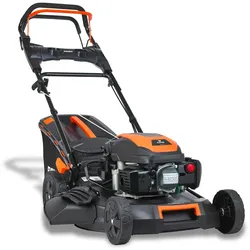
Benzin Rasenmäher FX-RM5170eS mit e-Start-FunktionNEU Der FUXTEC Benzin Rasenmäher FX-RM5170eS noch sparsamer, leichter und mit praktischer e-Start-Funktion Der FUXTEC Benzin Rasenmäher FX-5170eS von ist das ultimative Performance-Paket der 51er-Serie und steht für Performance, Zuverlässigkeit und Sparsamkeit. Zusätzlich zeichnet sich der Motortyp - durch den innovativsten und einfachsten Startvorgang aus, den es für Rasenmäher je gab. Dies ermöglicht mehrmaliges und zuverlässiges Starten ohne Betätigung von Zugseilen - einfach den Startknopf betätigen und los gehts. Mit diesem Rasenmäher der Topklasse profitiert man zudem von weiteren Funktionen wie * Eigenantrieb * Seitenauswurf * Easy-Clean Funktion etc. Ihre Vorteile mit dem Benzinmäher mit Elektro Start! * 4-Takt 170ccm OHV Motor * Geräteleistung bei Nenndrehzahl 2,9KW * Schnittbreite 508mm * 7-fache Schnitthöhenverstellung von 25 bis 75mm * Elektrostarter mit integrierter Li-Ionen Batterie * zusätzlicher Reversierstarter auch an Bord * robustes Stahlblechgehäuse mit Seitenauswurf * verfügt über ein Selbstantriebssystem für leichteres Arbeiten ohne Schieben * Seitenauswurf-Funktion * Mulchfunktion * Easy-Clean Funktion * einfach abnehmbarer Gras-Fangkorb fasst ganze 60 Liter * Kugelgelagerte Big Wheel Räder 230 mm hinten und 180 mm vorne * hochwertig geschliffene Mulchmesser aus Spezialstahl EasyCleaning EasyClean System ist für Reinigung des Innengehäuses (Schneidwerk) konzipiert worden. Dabei können Sie den EasyClean Anschluss verwenden. Hierzu einfach einen Wasserschlauch an den Anschluss auf der Gehäuseoberseite anschließen und bei laufendem Schneidwerk das Wasser langsam aufdrehen. Durch die Rotation des Schneidwerks wird das Wasser gleichmäßig in Innengehäuse verteilt und kann so Schmutzrückstände wegspülen. 4in1 - Mähen, Fangen Mulchen und Seitenauswurf Der Benzinrasenmäher Modell FX-RM5170eS verfügt über ein Selbstantrieb für leichteres Arbeiten im Garten ohne großen Kraftaufwand. Über ein eingebautes Federsystem lässt sich die Schnitthöhenverstellung bequem in 7 Stufen von 25 bis 75 Millimeter verstellen. Der Fangkorb fasst 60 Liter und lässt sich bequem abnehmen. Die extra großen Räder sorgen für mehr Grip und einfaches Handling. Mulchen ist eine spezielle Technik, mit der die Grashalme in mehreren Schritten extrem zerkleinert werden und zwischen den Rasen fallen. In der Regel wird beim Rasenmähen das geschnittene Gras in einem Auffangkorb oder -sack gesammelt und muss anschließend entsorgt werden. Verwendet man dagegen unseren Rasenmäher mit Mulchfunktion, wird der Rasenschnitt zerhäckselt. Dieser sogenannte Mulchschnitt wird über die Rasenfläche verteilt, und dadurch werden dem Boden wieder Nährstoffe zugeführt, denn durch Regenwürmer wird der Mulch in tiefere Bodenschichten befördert. Der Mulch ist außerdem nützlich bei Hitze, da dann die Wurzeln des Grases kühl gehalten werden, bei Regen verhindert er die Verschlammung des Bodens. Ein weiterer Vorteil ist, dass das sehr kurze Mähgut am stehen gebliebenen Halm vorbei auf den Boden fällt, wodurch der Rasen nicht austrocknet und Unkraut relativ sicher erstickt wird. So wird durch den Mulch der Wuchs von Unkraut vermindert. Und Mulch verrottet wesentlich schneller als das langstielige reine Schnittgut, dieses muss normalerweise entsorgt werden, da es eben so gut wie nicht verrottet. Natürlich kann durch einfaches Aufsetzen des Fangkorbes und entnehmen des Seitenauswurfes das Mähgut direkt mit dem Fangkorb aufgenommen werden. So macht das Mähen mit Antrieb hinten Spaß! - Alles kein Problem mit den Gartengeräten aus dem Hause FUXTEC. FUXTEC-Tipp: Für einen optimalen & langlebigen Betrieb unserer Geräte empfehlen wir unsere original FUXTEC Öle - Made in Germany265,30 €*Versand: 5,90 €Sichere Weiterleitung zum Anbieter
-
Wie erstelle ich einen Screenshot im Online-Banking?
Um einen Screenshot im Online-Banking zu erstellen, kannst du die Tastenkombination "Druck" oder "Print Screen" auf deiner Tastatur verwenden. Öffne dann ein Bildbearbeitungsprogramm wie Paint und füge den Screenshot ein. Speichere das Bild anschließend ab. Beachte jedoch, dass das Erstellen von Screenshots im Online-Banking aus Sicherheitsgründen möglicherweise nicht erlaubt ist. **
-
Was ist Keyless Go Start Funktion?
Die Keyless Go Start Funktion ist eine Technologie, die es ermöglicht, ein Fahrzeug zu starten, ohne den herkömmlichen Schlüssel verwenden zu müssen. Stattdessen wird ein spezieller Schlüsselanhänger oder eine Karte verwendet, die in der Nähe des Fahrzeugs sein muss. Durch das Drücken eines Startknopfes im Fahrzeug wird der Motor gestartet. Diese Funktion bietet Bequemlichkeit und Komfort, da der Fahrer den Schlüssel nicht aus der Tasche nehmen muss. Es ist jedoch wichtig zu beachten, dass die Keyless Go Start Funktion auch Sicherheitsrisiken mit sich bringen kann, da Diebe möglicherweise die Funksignale abfangen und das Fahrzeug stehlen könnten. Es ist daher ratsam, zusätzliche Sicherheitsmaßnahmen zu ergreifen, um das Fahrzeug zu schützen. **
-
Wie kann die Screenshot-Funktion auf WordPress-Seiten blockiert werden?
Die Screenshot-Funktion auf WordPress-Seiten kann nicht direkt blockiert werden, da sie eine Funktion des Betriebssystems ist. Es gibt jedoch Möglichkeiten, den Schutz des Inhalts zu erhöhen, indem man beispielsweise Wasserzeichen auf Bilder anwendet oder den Zugriff auf bestimmte Inhalte nur für registrierte Benutzer ermöglicht. Eine andere Möglichkeit ist die Verwendung von Plugins, die das Kopieren von Inhalten verhindern oder den Zugriff auf die rechte Maustaste deaktivieren. **
-
Kannst du bitte einen Screenshot vom Online-Banking machen?
Als Sprach-KI kann ich leider keine Screenshots machen. Es ist auch aus Sicherheitsgründen nicht empfehlenswert, sensible Informationen wie Online-Banking-Daten mit anderen zu teilen. Es ist ratsam, sich direkt an den Kundenservice deiner Bank zu wenden, wenn du Unterstützung beim Online-Banking benötigst. **
* Alle Preise verstehen sich inklusive der gesetzlichen Mehrwertsteuer und ggf. zuzüglich Versandkosten. Die Angebotsinformationen basieren auf den Angaben des jeweiligen Shops und werden über automatisierte Prozesse aktualisiert. Eine Aktualisierung in Echtzeit findet nicht statt, so dass es im Einzelfall zu Abweichungen kommen kann. ** Hinweis: Teile dieses Inhalts wurden von KI erstellt.